
Внешние накопители давно перестали быть экзотикой и превратились в неотъемлемый аксессуар цифровой жизни. От компактных SSD-флешек до многотерабайтных HHD-монстров — они хранят наши рабочие проекты, семейные архивы, игровые библиотеки и резервные копии. Изначальное преимущество внешних дисков — их универсальность — сегодня актуально как никогда. Один и тот же накопитель можно за секунды подключить к игровому ПК, рабочему MacBook, телевизору с 4K-контентом или даже к смартфону через переходник.
Но именно эта простота порождает главный вопрос, который терзает миллионы пользователей: нужно ли каждый раз отключать внешний диск, или он может работать круглосуточно, как его внутренний собрат?
Ответ, как и многое в технологиях, не сводится к простому «да» или «нет». Давайте разберемся во всех нюансах.
Фундамент: Почему вопрос вообще возникает?
Страх пользователей не беспочвенен и основан на нескольких ключевых моментах:
- Миф об износе от подключений. Многие считают, что физическое подключение и отключение разъема USB изнашивает и сам порт, и коннектор накопителя. Отчасти это правда для дешевых устройств, но для качественной продукции ресурс рассчитан на тысячи циклов.
- Реальная угроза данным. История о повреждении файлов из-за «резкого выдергивания» — не страшилка, а суровая реальность. Это главная и самая веская причина для осторожности.
- Энергопотребление и шум. Постоянно работающий HDD (особенно старых моделей) потребляет энергию, шумит и слегка нагревается. Для ноутбука это может означать сокращение автономности.
- Безопасность. Постоянно подключенный диск — это еще один потенциальный вектор для кибератак, особенно если компьютер не защищен.
Сценарии использования: Жизнь диска в режиме 24/7 vs. «По требованию»
Правильное решение зависит от того, какую роль диск играет в вашей цифровой экосистеме.
✅ Оставляйте диск подключенным постоянно, если:
- Это диск для резервного копирования. Службы вроде «Истории файлов» в Windows, Time Machine в macOS или сторонние программы (Acronis, Macrium Reflect) требуют постоянного доступа к целевой папке. Если диск отключен, резервная копия не создается, и вы остаетесь без защиты в случае сбоя.
- На нем установлены программы или игры. Некоторые пользователи, особенно владельцы ПК с небольшим внутренним SSD, устанавливают тяжелые игры и софт на внешний накопитель. Естественно, для их работы диск должен быть на связи.
- Это сетевое хранилище (NAS) в миниатюре. Если вы используете диск как общее хранилище файлов для нескольких домашних устройств, его отключение парализует всю систему.
- Вы работаете с ним ежедневно. Постоянное подключение избавляет от рутины и экономит время, которое тратится на безопасное извлечение и повторное подключение.
✅ Отключайте диск, если:
- Вы обращаетесь к нему эпизодически. Фотоархив, который просматриваете раз в месяц, коллекция фильмов для особых случаев — таким дискам нет смысла занимать порт и потреблять ресурсы.
- Вы используете ноутбук в мобильном режиме. Если вы постоянно перемещаетесь, оставлять торчащий из корпуса диск — рисковать его физической поломкой.
- Вы беспокоитесь о безопасности. Отключение диска — это 100% гарантия, что вредоносное ПО или шифровальщик не получат к нему доступ в ваше отсутствие.
- Вы заметно экономите заряд батареи. Это особенно актуально для мощных внешних HDD.
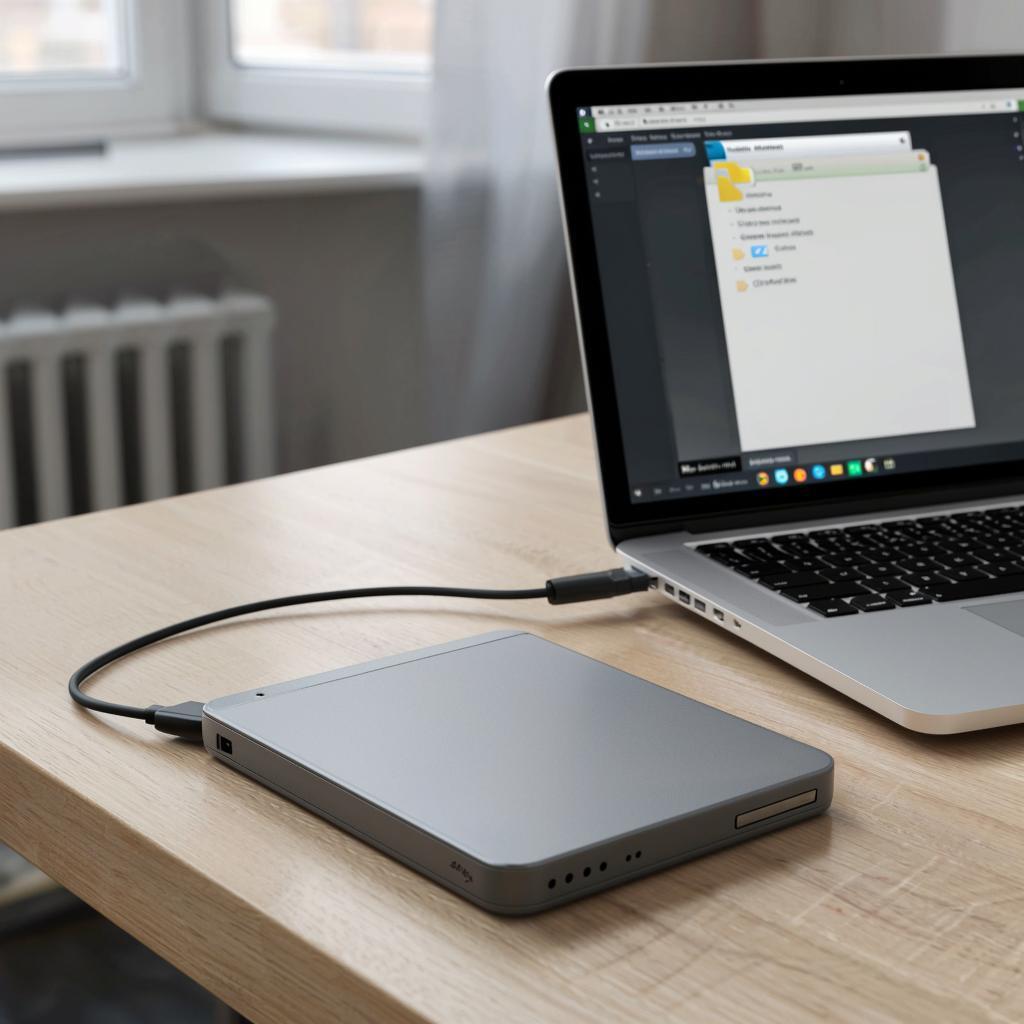
Главный враг — не износ, а неправильное отключение
Вот мы и подошли к самому важному. Современный внешний диск — устройство надежное, и его потенциал вырабатывается общим временем работы и циклами записи/чтения, а не количеством подключений к порту.
Куда большему риску подвергаются ваши данные. Операционные системы активно используют механизм кэширования записи. Это значит, что когда вы копируете файл, система может сообщить «Копирование завершено», в то время как небольшая часть данных еще находится в оперативной памяти в буфере и физически не записана на диск. Это сделано для ускорения работы.
Если выдернуть кабель в этот момент, последствия могут быть печальными:
- Повреждение отдельных файлов. Скопированный фильм будет «битым», документ не откроется.
- Повреждение файловой системы. Это уже катастрофа. Система не сможет распознать структуру диска, потребуется сложное восстановление, иногда — полное форматирование.
Особенно критично отключение в момент обновления MFT (главной файловой таблицы) или журналирования — служебных структур, где записана вся информация о расположении файлов.
Эволюция «Безопасного извлечения»: От отдельной кнопки до фонового процесса
Раньше в Windows была отдельная иконка в трее, нажатие на которую гарантировало, что все операции с диском завершены и его можно отключать. Сегодня ситуация изменилась.
Политика удаления USB-накопителей в Windows теперь имеет два режима:
- Быстрое удаление. Режим по умолчанию для большинства систем. Он отключает кэширование записи, что немного замедляет работу с диском, но позволяет извлекать его без использования значка «Безопасное извлечение». Проще говоря, вы можете отключить его, как только завершится видимая активность светового индикатора.
- Политика повышения производительности. Этот режим включает кэширование, что ускоряет работу, но обязывает использовать «Безопасное извлечение устройства». В противном случае риск потери данных высок.
Проверить и изменить политику можно так: Панель управления -> Диспетчер устройств -> Дисковые устройства -> [Ваш диск] -> Свойства -> Политика.
В macOS процесс проще: система редко использует агрессивное кэширование для внешних накопителей. Перед физическим отключением достаточно смонтировать диск (перетащить в Корзину или нажать на иконку извлечения в Finder).
Современный контекст: SSD и USB-C меняют правила игры
Появление скоростных интерфейсов (USB 3.2 Gen 2, Thunderbolt 3/4) и массовый переход на твердотельные накопители (SSD) склонили чашу весов в сторону постоянного подключения.
- SSD не имеют движущихся частей. Им не страшны вибрации, они работают бесшумно, меньше греются и потребляют энергии. Такой диск можно смело оставлять подключенным постоянно — он ведет себя почти как внутренний.
- Скоростные порты USB-C/Thunderbolt часто используются для подключения не просто флешек, а целых док-станций и мониторов. В таких конфигурациях внешний диск (особенно SSD) становится постоянным элементом системы, и его ежедневное отключение нецелесообразно.
Итог: Универсальный алгоритм решения
- Определите роль диска. Системный/резервный -> оставляйте. Архивный/переносной -> отключайте.
- Проверьте политику кэширования в Windows. Если стоит «Быстрое удаление» (по умолчанию), можно отключать после завершения копирования. Если «Повышение производительности» — используйте «Безопасное извлечение» обязательно.
- Для SSD смело выбирайте режим 24/7, если он нужен для работы. Риск повреждения данных при корректном отключении для них минимален.
- Не бойтесь физического износа разъема. Качественные порты и кабели рассчитаны на долгую службу.
- Всегда, в любой ОС, перед отключением убедитесь, что закончились все операции с диском (не мигает светодиод). Даже в «безопасном» режиме это — золотое правило.
Таким образом, вопрос «отключать или нет?» уступает место более осознанному подходу: «Как я использую свой диск?». Правильный ответ на него не только продлит жизнь вашим данным, но и сделает взаимодействие с технологиями более комфортным и эффективным.